
Кому это нужно
Роутер с подпиской нужен, если дома есть устройства, куда Happ не поставить: телевизор без Android TV, игровая приставка, умная колонка. Или если подпиской пользуется вся семья и никто не хочет ничего включать.
Если нужно только на телефоне и ноутбуке, роутер не покупай: поставь Happ на оба, подписка одна на все устройства, лимита нет.
Что понадобится
- роутер, который поддерживает OpenWrt (список ниже);
- сетевой кабель категории 5e на 8 жил, обычно он лежит в коробке;
- компьютер с разъёмом для кабеля;
- второй канал интернета на время прошивки, хватит телефона в режиме модема;
- ссылка из «Мои ключи» в кабинете;
- один свободный вечер: прошивка и настройка у нас заняли около двух часов.
Как всё устроено
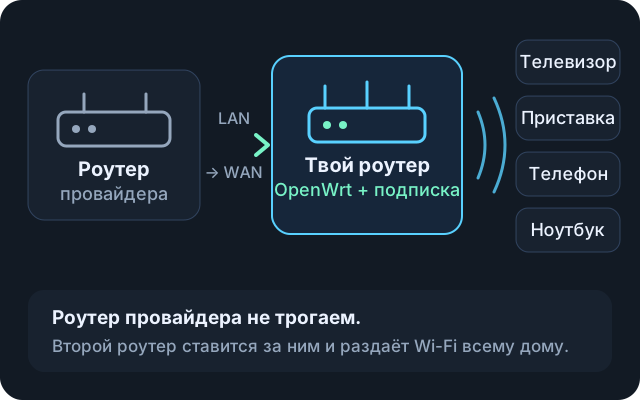
Роутер или терминал провайдера трогать не нужно: часто это оптический терминал, который нельзя ни прошить, ни настроить под подписку. Второй роутер ставится за ним по кабелю и раздаёт свой Wi-Fi. Устройства подключаются к новой сети, остальное делает роутер.
Почему не подходит файл .conf
Файл .conf нужен для WireGuard и похожих старых протоколов. Они сейчас работают нестабильно, поэтому наши серверы используют более новые. Их понимают Xray и sing-box, а встроенный клиент в заводской прошивке роутера их не знает.
Если в настройках роутера есть только пункты WireGuard, L2TP или PPTP, подписку туда не добавить. Нужна OpenWrt.
Весь путь коротко
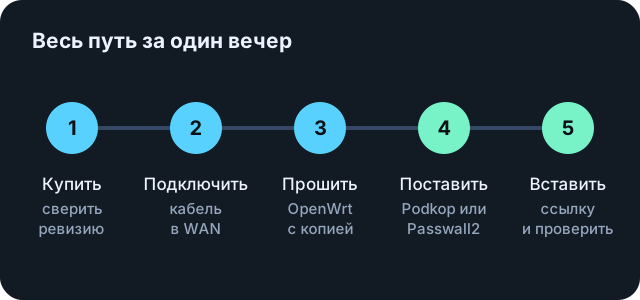
- Купить роутер и сверить ревизию на наклейке.
- Подключить его за роутером провайдера.
- Прошить OpenWrt, сохранив копию заводской прошивки.
- Поставить Podkop или Passwall2.
- Вставить ссылку из кабинета и проверить с телефона.
Какой роутер взять
Хочешь без прошивки, бери GL.iNet: OpenWrt там стоит с завода. Хочешь дешевле, бери модель с официальной OpenWrt и готовься к часу работы с компьютером.
| Роутер | OpenWrt | Сложность | Что важно |
|---|---|---|---|
| Netis NX31 | официальная | средняя | ставили сами, прошивка через загрузчик и TFTP |
| Xiaomi AX3000T, ревизия RD03 | официальная | средняя | чип MediaTek, путь проверенный |
| Xiaomi AX3000T, ревизия RD03v2 | только бета | высокая | чип Qualcomm, не советуем |
| Cudy WR3000S | официальная | низкая | переходная прошивка ставится через веб-интерфейс |
| GL.iNet Flint 2 | уже внутри | низкая | прошивать не надо, но дороже |
| TP-Link Archer | зависит от ревизии | разная | сверяй ревизию с таблицей OpenWrt |
| Keenetic | нет | для опытных | только через Entware и XKeen |
Как купить на маркетплейсе и не ошибиться
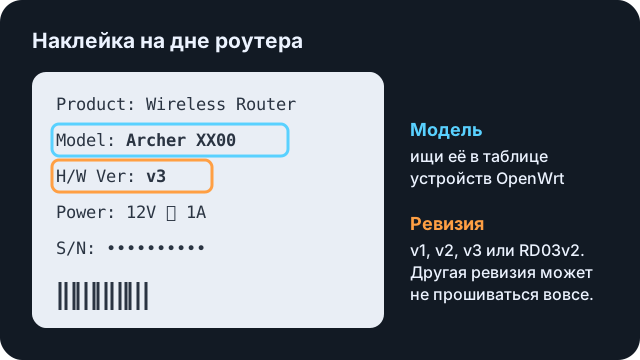
- Ищи по точному названию модели, а не по словам «роутер для подписки».
- Попроси у продавца или найди в отзывах фото наклейки снизу: там модель и ревизия, например v3 или RD03v2. Ревизию сверяй с таблицей устройств на openwrt.org до оплаты.
- Смотри на чип в характеристиках. У Xiaomi AX3000T строчка «чип Qualcomm» означает ревизию RD03v2, для которой есть только бета. Мы сначала решили, что продавец ошибся, а он был прав.
- Проверь срок возврата. Обычно это 15 дней: если ревизия не та, роутер можно вернуть.
- Китайская версия подойдёт: прошивка всё равно меняется, а вилку решает переходник.
- Кабель бери на 8 жил. Дешёвый на 4 жилы ограничит скорость до 100 Мбит/с.
Как подключить
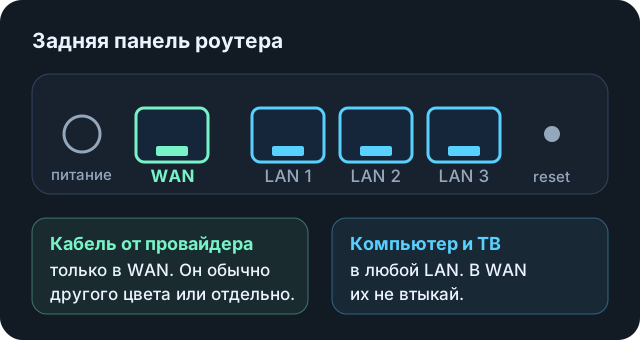
- Кабель из LAN-гнезда роутера провайдера вставь в WAN нового роутера. WAN обычно другого цвета или стоит отдельно.
- Компьютер подключи кабелем в любой LAN нового роутера.
- Пройди мастер настройки. Тип подключения выбирай «Динамический IP» или DHCP, а не PPPoE: логин провайдера уже хранит его роутер.
- Задай пароль Wi-Fi и пароль входа в настройки, он понадобится при прошивке.
- Проверь, что сайты открываются. Только после этого переходи к прошивке.
Как поставить OpenWrt
- Найди свою модель в таблице устройств на openwrt.org и открой её страницу. Там инструкция именно для этого роутера, ей и следуй.
- Скачай файлы только с downloads.openwrt.org и сверь контрольные суммы со страницей загрузки.
- Сохрани копию заводской прошивки: на странице модели обычно сказано, как снять разделы. Это твой путь назад.
- Переключи компьютер на интернет с телефона: во время прошивки роутер пропадает из сети.
- Прошей роутер по инструкции. Не выключай питание, пока индикатор не перестанет мигать.
- Зайди в веб-интерфейс OpenWrt, задай пароль, включи Wi-Fi и поставь на него пароль: в OpenWrt сеть после установки выключена.
Как это было у нас на Netis NX31
Ставили OpenWrt 24.10, она стабильнее свежей ветки, и под неё проверены нужные пакеты. Со старой прошивки зашли по SSH с паролем от веб-интерфейса, сняли копию всех разделов, записали новый загрузчик, роутер сам скачал установочный образ по TFTP с компьютера, дальше обычное обновление. На всё ушло около часа.
Если что‑то пошло не так
У NX31 и многих других моделей есть аварийный режим: зажми reset при включении на 10 секунд, и загрузчик примет прошивку заново. Поэтому копия заводской прошивки важнее всего остального.
Как это было с Xiaomi AX3000T RD03v2
Официальной OpenWrt нет, только бета-порт со своим установщиком. Установщик требует Linux в той же сети по кабелю и дважды падал на одном шаге. Если у тебя такая ревизия, проще вернуть роутер и взять модель с официальной поддержкой.
Как добавить подписку через Podkop
- В OpenWrt открой «Система» → «Программное обеспечение» и обнови списки пакетов.
- Поставь podkop и luci-app-podkop по инструкции из репозитория проекта на GitHub. Нужна OpenWrt 24.10 или новее и флеш-память больше 16 МБ.
- Сначала добавь серверы, потом включай Podkop: иначе дом останется без интернета (подробно ниже).
- В настройках Podkop выбери режим прокси и вставь ссылки на серверы. Несколько ссылок можно вставить списком: Podkop сам выберет самый быстрый и переключится, если тот упадёт.
- В списках сайтов включи готовый список зарубежных сервисов и отдельный список Telegram.
- Сохрани, подожди полминуты и проверь с телефона по Wi-Fi роутера.
Podkop или Passwall2
Podkop берёт ссылки на отдельные серверы, а не адрес подписки целиком. Если не хочешь с этим возиться, бери Passwall2 или HomeProxy: туда вставляется сама ссылка из «Мои ключи».
Почему банки идут напрямую
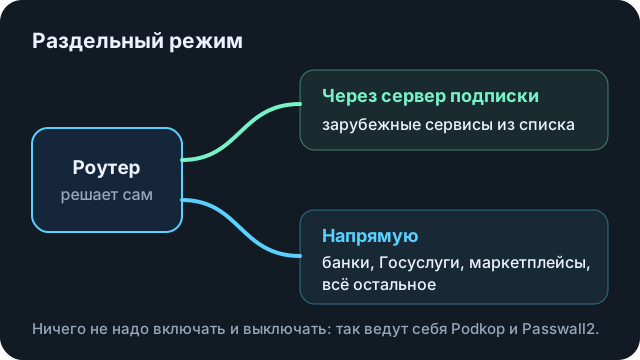
Так работает раздельный режим: через сервер идут только сайты из списка, а банки, Госуслуги и маркетплейсы открываются как обычно. Ничего не надо включать и выключать.
А если Passwall2 или HomeProxy
Passwall2
Ставится из репозитория Passwall, в сборках ImmortalWrt уже есть. В «Службы» → PassWall2 на вкладке подписок узлов нажми «Добавить», вставь ссылку из «Мои ключи» и обнови подписку вручную. В основных настройках выбери сервер, включи главный переключатель и примени. Подписку Passwall2 обновляет сам по расписанию.
HomeProxy
Встроен в ImmortalWrt. В «Службы» → HomeProxy на вкладке узлов есть подписки: вставь ссылку, сохрани, обнови и выбери сервер в настройках клиента.
Подводные камни: на чём споткнулись мы
Мастер пишет «не обнаружен режим доступа»
Кабель от провайдера воткнут в LAN, а не в WAN. Роутер тогда работает как простой разветвитель, и в сети появляются два роутера с одним адресом. Переставь кабель в WAN.
Два роутера с адресом 192.168.1.1
У роутера провайдера и у OpenWrt по умолчанию часто один и тот же адрес. Смени адрес нового роутера, например на 192.168.0.1, иначе настройки будут открываться то у одного, то у другого.
После прошивки нет Wi‑Fi
В OpenWrt беспроводная сеть после установки выключена. Включи её в «Сеть» → «Беспроводная сеть» и поставь пароль.
После установки Podkop пропал интернет во всём доме
Podkop при установке забирает себе DNS роутера. Пока серверов нет, он не запускается, и адреса сайтов перестают находиться. Поэтому сначала вставляй ссылки, потом включай. Если уже случилось, выключи Podkop и верни DNS провайдера в настройках сети.
Банки и Госуслуги открываются медленно
У нас дело было не в роутере: на компьютере работало ещё одно приложение с прокси, и трафик шёл двойным кругом. Когда подписка стоит на роутере, Happ и похожие приложения на устройствах дома выключи.
Telegram подвисает
Добавь в Podkop отдельный список Telegram: в общий список сервисов он входит не целиком.
Сайты просят войти заново или показывают капчу
Это смена страны: роутер выбрал сервер в другой стране. Оставь в списке серверы одной страны, тогда адрес будет постоянным.
Через неделю часть серверов перестала отвечать
Серверы в подписке иногда меняются. Passwall2 и HomeProxy обновляют подписку сами, а в Podkop ссылки придётся заменить вручную.
Скорость не выше 100 Мбит/с
Проверь кабель: на 4 жилы больше 100 Мбит/с не бывает. Ещё часто LAN-гнездо роутера провайдера само работает на 100 Мбит/с, тогда переставь кабель в соседнее гнездо.
Xiaomi после сброса не даёт ничего скачать
Пока мастер настройки не пройден, Xiaomi открывает свою страницу вместо любого сайта. Пройди мастер до конца, потом прошивай.
Как настроить на Keenetic
Своими средствами Keenetic подписку не добавит. Нужен Entware на флешке или во встроенной памяти и XKeen, который ставит на роутер Xray. Установка идёт через командную строку по инструкции автора XKeen.
Это вариант для тех, кто уже работал с Entware. Если нет, проще поставить Happ на устройства.
Если роутер не подходит
Поставь Happ на каждое устройство: телефон, компьютер, планшет и телевизор на Android TV. Подписка одна, платить за устройства отдельно не нужно, а настройка займёт пару минут.
Остались вопросы?
Напиши в поддержку, проконсультируем.
Частые вопросы
Пришлёте файл .conf для роутера?
Нет, наши серверы работают не на WireGuard, а на более новых протоколах. Нужен роутер с OpenWrt, куда ставится Podkop или Passwall2.
Работает ли подписка с роутерами TP-Link?
Со стандартной прошивкой TP-Link нет. После перепрошивки на OpenWrt да, если твоя ревизия есть в таблице устройств OpenWrt.
Какой роутер проще всего?
GL.iNet: OpenWrt там уже стоит. Из недорогих с официальной OpenWrt подходят Netis NX31, Cudy WR3000S и Xiaomi AX3000T ревизии RD03.
Можно вернуть заводскую прошивку?
Да, если перед прошивкой сохранил копию разделов. У многих моделей заводскую прошивку можно скачать и с сайта производителя.
Можно одновременно на роутере и в телефоне?
Да, лимита устройств нет. Но дома, в сети роутера, Happ на телефоне лучше выключать.
Упадёт ли скорость?
Зависит от процессора роутера: шифрование считает он. На старых и дешёвых моделях скорость будет ниже, чем в Happ на телефоне.
Настроите роутер за меня?
Удалённо роутеры не настраиваем, но на вопросы по шагам ответим в поддержке.
Страницу проверила поддержка YegShop, обновлено 24 сентября 2026.
Попробуй бесплатно 24 часа
Возьми пробный доступ без оплаты и проверь на своих устройствах. Карту не спрашиваем.